纸飞机官网

Telegram中文版帮助中心

覆盖安装、登录、同步、中文设置和排障流程,针对纸飞机网页版登录、纸飞机app怎么在国内使用等高频需求给出可执行步骤。

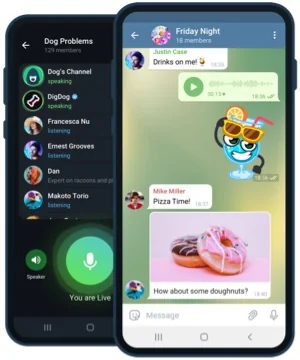
帮助中心主视觉图

安装与版本选择

先确定设备,再选择平台版本,减少安装失败概率。

桌面端(Telegram电脑版 / macOS)

  1. 确认系统兼容版本。
  2. 按下载页步骤安装客户端。
  3. 登录后检查中文和通知设置。

移动端(Telegram安卓版 / Telegram苹果版)

  1. 检查权限与网络状态。
  2. 完成验证码登录。
  3. 等待云端同步并复查通知。

登录与同步排查

适用于 Telegram网页版登录和多端同时在线问题。

登录流程

  • 输入手机号并验证身份。
  • 完成验证后触发云端同步。
  • 多设备同账号保持会话连续。

中文设置与提醒

  • 进入设置切换简体中文。
  • 检查通知权限与分组提醒。
  • 调整后台策略减少延迟。

常见问题

以下问题来自实际安装和使用过程中的高频反馈。

1. 纸飞机网页版登录后为何回到登录页?

通常与浏览器缓存、Cookie 设置或验证码时效有关,清理后重试即可。

2. Telegram电脑版安装后打不开怎么办?

检查系统兼容性和安全策略拦截,再重新安装并重启设备。

3. Telegram安卓版通知延迟怎么办?

检查后台权限、通知开关和省电策略,逐项放开限制。

4. Telegram苹果版同步慢怎么办?

首次同步保持稳定网络,等待会话索引完成后再切换设备。

5. 纸飞机聊天软件app中文版支持多设备在线吗?

支持,同一账号可在多个设备登录并同步会话记录。

6. 中文界面切换后部分文案未更新怎么办?

重启应用并检查版本是否过旧,必要时更新后再次切换。