Telegram中文版纸飞机下载
本页围绕纸飞机下载、Telegram下载与 Telegram网页版登录场景,为中文用户整理 Telegram电脑版、Telegram安卓版、Telegram苹果版安装路径,兼顾纸飞机中文版下载app与纸飞机电脑版下载安装需求。
本页围绕纸飞机下载、Telegram下载与 Telegram网页版登录场景,为中文用户整理 Telegram电脑版、Telegram安卓版、Telegram苹果版安装路径,兼顾纸飞机中文版下载app与纸飞机电脑版下载安装需求。
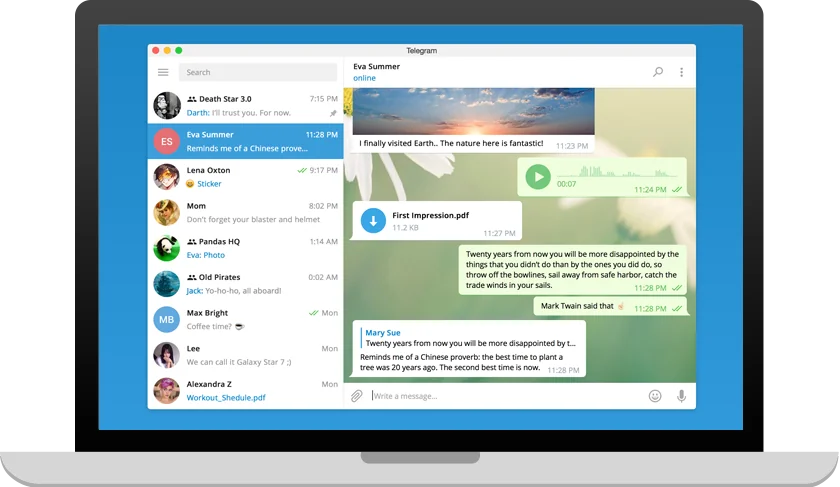
强调跨设备稳定沟通和可执行安装路径,减少新用户试错。
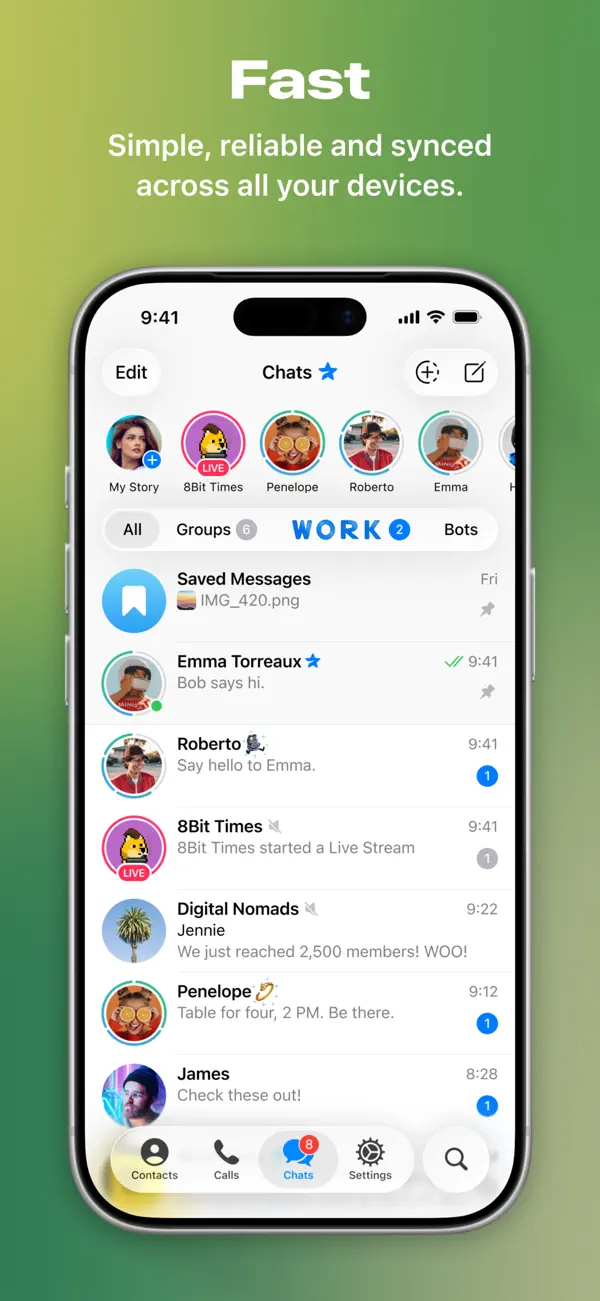
同账号覆盖桌面端、移动端、网页版,切换设备不丢会话上下文。
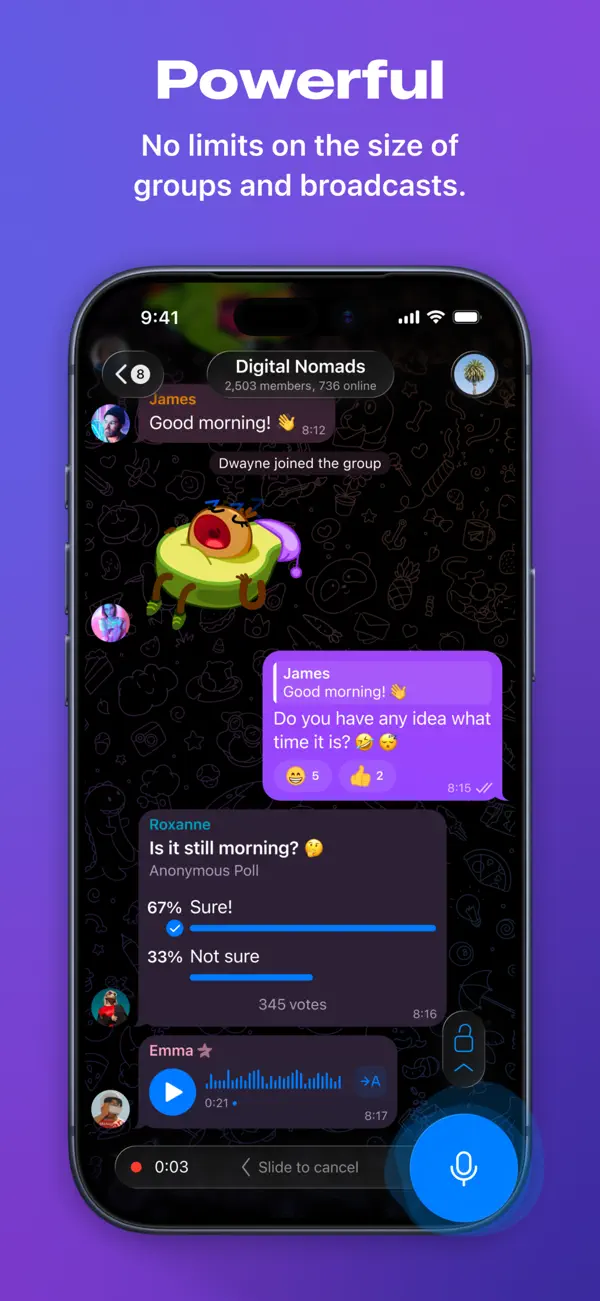
聊天记录与文件可同步到多个终端,提升协作连续性。

可分层管理联系人、群组和频道可见范围,通信边界更明确。

整合社群沟通与内容订阅场景,降低信息分散成本。
每个平台提供系统要求和安装步骤,贴合纸飞机app下载官网中文版等长尾检索。
系统要求:Windows 10 及以上,建议 4GB 内存。
系统要求:Android 8.0 及以上,建议预留存储空间。
系统要求:iOS 14 及以上,首次同步需稳定网络。
系统要求:macOS 11 及以上,建议 SSD 预留空间。
流程覆盖下载、安装、登录和语言设置,适配纸飞机app怎么在国内使用问题场景。
先看系统要求,再选对应下载路径。
按步骤安装并完成必要权限设置。
验证码登录后等待云端同步完成。
进入语言选项启用简体中文界面。



消息、文件、频道、机器人、多设备同步五大能力模块化展示。
文本、语音、图片和文档消息并行处理。
支持跨端文件流转,便于日常协作和资料归档。
通过频道统一接收主题内容更新。
通过自动化流程处理提醒、聚合与反馈任务。
团队、社群和兴趣小组可在同一空间持续沟通。
Telegram网页版与客户端共享同一会话状态。
至少 6 个真实问题,覆盖安装、登录、同步和中文设置。
互通,账号体系一致,核心能力一致,差异主要是引导语言呈现方式。
检查验证码时效、设备时间和浏览器缓存,必要时重新请求验证码。
确认系统通知权限、应用提醒开关和后台运行状态。
先确认系统兼容版本,再清理旧缓存并重新安装。
首次登录建议在稳定网络下完成同步,避免频繁切换网络。
登录后进入设置中的语言选项,选择简体中文并重新加载界面。